

L’ENT Essonne regroupe les services numériques des écoles et collèges du département pour les devoirs, messages, documents et informations de vie scolaire. L’accès varie selon l’établissement et le profil, avec MonEcole ou MonCollège, et Pronote peut y être intégré pour les notes, absences et l’emploi du temps.
À chaque rentrée, le même blocage revient : un parent ouvre MonCollège sur son téléphone, l’élève essaie Pronote, et personne ne sait quel identifiant utiliser. En Essonne, les noms de portail changent selon le niveau et l’établissement, ce qui entretient la confusion entre MonEcole, MonCollège, Monlycée, NEO, ONE et Pronote. Ce repère de terrain aide à distinguer le rôle de l’ENT, la bonne entrée selon le profil, et les vérifications utiles quand l’accès refuse de s’ouvrir, que le mot de passe échoue ou qu’une page boucle.
L’ENT des écoles et des collèges de l’Essonne : à quoi sert-il ?
Quand vous cherchez l’ENT Essonne, vous cherchez surtout un point d’entrée unique pour la scolarité. Selon l’Éducation nationale, un ENT réunit, dans un cadre sécurisé, les services numériques utiles aux élèves, aux familles et aux équipes. Concrètement, l’ENT 91 centralise le cahier de texte, les devoirs, les documents de classe, la messagerie, les formulaires et une partie de la vie scolaire. Bref. On évite de passer d’un outil à l’autre au quotidien, même si certains établissements gardent encore des accès séparés.
En Essonne, les noms changent selon le niveau : MonEcole pour les écoles, MonCollège pour le collège, avec des interfaces qui reposent souvent sur ONE ou NEO, tandis que Monlycée concerne le lycée francilien. Selon l’établissement, Pronote est intégré à l’ENT ou ouvert à part pour les notes, absences et emplois du temps. Cas très concret : une classe de 6e peut y récupérer une consigne de français, déposer un document d’histoire-géographie et créer un message aux familles, des usages proches des tutoriels Monlycée.net et Moncollege-ent.
Trouver son ENT et se connecter à MonCollège Essonne
Se connecter pas à pas selon son profil
- Récupérez les identifiants donnés par l’établissement, le plus souvent un compte EduConnect élève.
- Ouvrez MonCollège Essonne, choisissez « Élève », puis connectez-vous.
- À la première connexion, remplacez le mot de passe provisoire et notez-le en lieu sûr.
- Activez votre compte sur EduConnect : un code arrive par SMS au numéro donné à l’établissement, ou passez par FranceConnect.
- Ouvrez MonCollège Essonne, choisissez « Parent » ou « Responsable », puis EduConnect.
- Retrouvez chaque enfant dans le même compte : notes, cahier de textes, messagerie.
- Ouvrez MonCollège Essonne et choisissez le profil « Personnel » ou « Enseignant ».
- Connectez-vous avec vos identifiants académiques, ceux de la messagerie académique.
- En cas de refus, contactez le référent numérique de l’établissement ou l’assistance de votre académie.
Dépannage : les blocages les plus fréquents
Quel ENT dans quel territoire ?
| Région | Lycées | Collèges (repères) | Nos guides |
|---|---|---|---|
| Île-de-France | Monlycée.net | Paris : Paris Classe Numérique · 77 : ENT77 · 78 : lien du collège · 91 : MonCollège Essonne · 92 : ENC 92 · 93 : Webcollège · 94 : ENT des collèges du Val-de-Marne · 95 : Portail des collégiens | Monlycée.net, ENT IDF, ENT Yvelines (78), ENT Hauts-de-Seine (92), ENT Seine-Saint-Denis (93), ENT Val-de-Marne (94), ENT Val-d’Oise (95), ENT Seine-et-Marne (77) |
| Hauts-de-France | ENT HDF | ENT HDF le plus souvent · Oise : ENT Oise | ENT Pas-de-Calais (62), ENT Nord (59), ENT Oise (60), ENT Somme (80) |
| Grand Est | Mon Bureau Numérique | Mon Bureau Numérique le plus souvent | à venir |
| Normandie | L’Educ de Normandie | L’Educ de Normandie le plus souvent | à venir |
| Bretagne | Toutatice | Toutatice | à venir |
| Pays de la Loire | e-lyco | e-lyco | e-lyco, Pays de la Loire, ENT Loire-Atlantique (44) |
| Centre-Val de Loire | Net O’Centre | Net O’Centre le plus souvent | Mon ENT selon le territoire |
| Bourgogne-Franche-Comté | ECLAT-BFC | ECLAT-BFC le plus souvent | à venir |
| Nouvelle-Aquitaine | Lycée connecté | Selon le département | ENT Gironde (33) |
| Occitanie | Mon ENT Occitanie | Mon ENT Occitanie dans les départements partenaires | ENT Hérault et Mon ENT Occitanie (34), ENT Haute-Garonne (31) |
| Auvergne-Rhône-Alpes | ENT Auvergne-Rhône-Alpes | ENT Auvergne-Rhône-Alpes dans les départements partenaires · Métropole de Lyon : laclasse.com | ENT Rhône et ENT Auvergne-Rhône-Alpes (69), ENT Isère (38) |
| Provence-Alpes-Côte d’Azur | Atrium | 13 : Eduprovence · 83 : Moncollège ENT du Var · ailleurs : selon le département | ENT Bouches-du-Rhône (13), Mon collège Var (83) |
| Corse | ENT de l’académie de Corse | ENT de l’académie de Corse | à venir |
Première connexion à l’ENT Essonne selon votre profil
Vous ne savez pas quel portail ouvrir ? Pour une première connexion en Essonne, partez toujours du message remis par l’établissement scolaire ou la collectivité : selon le niveau, l’accès peut passer par MonCollège, MonEcole ou un autre portail, et moncollege essonne ne couvre pas tous les cas. Au collège, l’élève et le parent reçoivent souvent des identifiants à la rentrée, avec activation via EduConnect, le service de l’Éducation nationale, si elle est demandée ; côté enseignant, l’entrée se fait plutôt avec le compte académique. Rien d’automatique. Avant de conclure à une panne, vérifiez le profil choisi, la saisie du mot de passe, puis testez un autre navigateur : l’erreur vient souvent du mauvais portail.
- Élève : récupérez vos identifiants auprès de la vie scolaire, du professeur principal ou sur le document de rentrée, puis activez le compte si l’écran le demande.
- Parent : utilisez les codes transmis par l’établissement, ou créez l’accès demandé avec vos informations de responsable légal, sans varier nom, prénom ni date de naissance.
- Enseignant : passez par le portail indiqué localement, souvent relié au compte académique, parfois à une authentification institutionnelle propre à l’établissement.
- Si l’accès bloque encore, demandez une réinitialisation avant de retenter Pronote, surtout après une première activation incomplète.
Ent91 : à quoi correspond ce raccourci utilisé pour l'ENT Essonne ?
« Ent91 » désigne simplement l'ENT Essonne, puisque 91 est le numéro du département. C'est une façon courante de nommer le service quand on cherche à s'y connecter, mais ce raccourci ne correspond pas à un portail à part. Selon votre profil et votre établissement, l'accès reste MonEcole, MonCollège ou un autre portail associé, avec éventuellement Pronote intégré derrière.
Il n'existe donc pas d'adresse ou d'interface spécifique portant ce nom exact. Utiliser « ent91 » dans une recherche revient à chercher l'ENT du département, et la bonne pratique reste d'identifier d'abord votre niveau scolaire avant de choisir le portail adapté. Une école et un collège n'ouvrent pas la même porte d'entrée, même si les deux appartiennent au même ensemble départemental.
- École : MonEcole
- Collège : MonCollège
- Notes et absences : souvent via Pronote, une fois connecté au bon portail
Retenir ce principe évite de perdre du temps à chercher un site qui n'existe pas sous ce nom précis, et ramène directement vers l'entrée officielle correspondant à votre situation.
Ent 91 authentification : comment se connecter correctement ?
L' ent 91 authentification repose sur un identifiant et un mot de passe propres à chaque profil, fournis par l'établissement au moment de l'inscription ou de la rentrée. Un parent, un élève et un enseignant n'utilisent pas le même compte, même si tout le monde passe par la même porte d'entrée numérique. Avant de saisir quoi que ce soit, vérifiez donc que vous êtes bien sur le portail correspondant à votre niveau, MonEcole ou MonCollège selon le cas, car un identifiant valide sur l'un ne fonctionne pas forcément sur l'autre.
La connexion demande en général de renseigner l'identifiant tel qu'il a été communiqué, sans espace ni erreur de casse, puis le mot de passe associé. Certains établissements imposent un changement de mot de passe dès la première authentification, ce qui explique pourquoi un identifiant correct peut malgré tout être refusé si cette étape n'a pas été faite.
En cas de doute sur la bonne procédure, quelques réflexes évitent les blocages inutiles :
- Confirmer le portail exact lié à l'établissement de l'enfant
- Reprendre l'identifiant depuis le document d'origine plutôt que de le retaper de mémoire
- Solliciter l'établissement si l'authentification échoue plusieurs fois de suite
ENT collège 91 : comment y accéder facilement
Quand vous parlez d’ent collège 91, vous parlez de l’espace numérique propre aux collégiens de l’Essonne, généralement ouvert via MonCollège. Cet accès regroupe les informations utiles au quotidien de la classe : emploi du temps, devoirs, messages des professeurs et vie scolaire, avec souvent Pronote intégré pour les notes et les absences.
L’entrée se fait depuis le portail du collège ou directement via MonCollège, avec un identifiant propre à l’élève ou au parent. Ce compte n’est pas le même que celui utilisé pour une école ou un lycée, ce qui explique pourquoi certaines familles se trompent de portail en changeant de niveau.
Pour éviter les erreurs, quelques points à vérifier avant de se connecter :
- utiliser le lien fourni par le collège, pas un favori ancien
- vérifier que le compte correspond bien au profil élève ou parent
- garder à portée les codes remis en début d’année
Une fois ces vérifications faites, l’accès à l’ENT du collège et à Pronote redevient simple, même quand plusieurs enfants sont scolarisés à des niveaux différents.
ENT91 authentification : comment se connecter sans erreur
L'authentification ENT91 repose sur un identifiant et un mot de passe propres à chaque profil, transmis par l'établissement en début d'année. Ce couple d'identifiants n'est pas le même selon que vous passez par MonEcole, MonCollège ou Monlycée, même si le compte final donne accès aux mêmes types de services une fois la connexion validée.
Avant de saisir vos identifiants, vérifiez que vous êtes bien sur le portail correspondant au niveau de l'enfant. Une authentification ENT91 échoue souvent simplement parce que le parent ouvre le portail collège alors que l'enfant est encore à l'école, ou l'inverse après un passage de classe. Le nom de l'établissement affiché sur la page de connexion permet de confirmer que vous êtes au bon endroit avant de retenter le mot de passe.
Quelques points à vérifier en cas d'échec répété :
- l'identifiant est bien celui remis par l'établissement, sans espace ni faute de frappe
- le mot de passe n'a pas expiré ou n'a pas été modifié entre-temps
- le navigateur n'a pas conservé une ancienne session en cache
Si l'authentification reste bloquée malgré ces vérifications, le passage par l'établissement reste la solution la plus directe pour obtenir un nouvel identifiant ou une réinitialisation.
ENT91 edifice : à quoi correspond ce nom sur le portail ?
Le terme « edifice » que vous pouvez croiser autour de l'ENT91 renvoie à la solution technique qui fait fonctionner les portails MonEcole et MonCollège en Essonne. Concrètement, c'est la plateforme derrière l'interface : elle héberge les espaces de connexion, gère les comptes selon les profils et assure la liaison avec les outils intégrés comme Pronote. Vous ne verrez pas forcément ce nom affiché en clair sur l'écran de connexion, mais il apparaît parfois dans les adresses ou dans la documentation technique fournie par l'établissement.
Pour l'utilisateur, cela ne change rien à la manière de se connecter : vous continuez à passer par l'entrée correspondant à votre profil, avec vos identifiants habituels. Il est surtout utile de connaître ce nom si vous consultez une notice technique, un mail d'assistance ou un identifiant de session qui le mentionne, afin de ne pas confondre cette brique technique avec un service distinct.
En cas de doute, la règle reste la même : vérifiez d'abord le profil concerné, puis le portail associé (MonEcole, MonCollège ou Monlycée), avant de vous interroger sur la technologie qui fait tourner l'ensemble.
ENT91 connexion : comment accéder à votre espace
La formule « ent91 connexion » renvoie simplement à l'accès à l' ENT Essonne depuis le portail de votre établissement. Il n'existe pas d'adresse unique valable pour tout le département : vous passez par MonEcole, MonCollège ou l'espace propre à votre lycée, selon le niveau de scolarité concerné. Le plus simple reste de partir du site de l'établissement, qui affiche un lien direct vers son ENT.
Une fois sur la page de connexion, vous saisissez l'identifiant et le mot de passe transmis par l'école ou le collège, souvent lors de la rentrée ou d'une réunion de parents. Ces identifiants diffèrent de ceux de Pronote quand les deux outils coexistent : l'un ouvre l'ENT dans son ensemble, l'autre concerne uniquement le suivi de la scolarité.
En cas de doute sur le bon portail à utiliser, quelques repères aident à ne pas se tromper :
- vérifier le niveau de l'enfant, école ou collège, avant de choisir l'entrée
- utiliser le lien fourni par l'établissement plutôt qu'une recherche générique
- garder les identifiants dans un endroit facilement accessible pour toute la famille
ENT91 Monlycée : que faire si le lycée n'a pas de compte MonCollège ?
Pour un lycéen en Essonne, l'entrée n'est pas MonCollège mais un portail dédié au lycée, souvent désigné sous le nom Monlycée. La confusion vient du fait que beaucoup de familles gardent le réflexe MonCollège depuis le collège, alors que le passage en seconde change l'adresse et parfois le mode de connexion. Il est donc normal qu'un identifiant qui fonctionnait l'année précédente ne redonne plus accès une fois au lycée.
Dans les faits, Monlycée regroupe les mêmes familles de services que MonEcole ou MonCollège : cahier de texte, messagerie, documents, vie scolaire, avec Pronote souvent intégré pour les notes, les absences et l'emploi du temps. Le point de vigilance concerne surtout l'identifiant, qui n'est pas toujours repris automatiquement d'un niveau à l'autre.
- Vérifiez que vous utilisez bien le portail du lycée, et non celui du collège précédent
- Contrôlez si un nouvel identifiant a été communiqué à la rentrée
- Repartez de l'établissement en cas de doute sur l'adresse exacte du portail
En cas de blocage persistant, l'établissement reste l'interlocuteur qui peut confirmer l'adresse et l'identifiant valides pour ce profil.
Mon collège Essonne 91 : comment accéder au bon portail
Quand vous tapez mon college essonne 91, vous cherchez en réalité le portail MonCollège de l'ENT Essonne réservé aux collégiens et à leurs familles. Cet accès est différent de MonEcole, réservé au primaire, et de Monlycée pour le lycée. Le numéro de département accolé au nom, 91, sert simplement à confirmer que vous êtes bien sur le bon portail régional, celui qui correspond à l'établissement essonnien de l'élève et non à un autre département.
Pour s'y connecter, il faut passer par la page d'accès propre au collège de l'enfant, avec l'identifiant transmis par l'établissement en début d'année. Selon le profil, parent ou élève, l'entrée peut différer légèrement, même si le portail reste le même. Une fois connecté, MonCollège donne accès aux mêmes briques que les autres niveaux : messagerie, documents, vie scolaire, avec parfois Pronote intégré pour les notes et l'emploi du temps.
- Vérifiez que le nom de l'établissement correspond bien au collège concerné
- Gardez l'identifiant fourni à la rentrée, il ne change pas d'une année sur l'autre sauf changement d'établissement
ENT91 Essonne : est-ce le même service que l'ENT Essonne ?
Quand vous tapez « ent91 essonne », vous cherchez en réalité le même point d'entrée que l' ENT Essonne ou l' ENT 91 : c'est une simple variante d'écriture, pas un portail différent. Le « 91 » renvoie au numéro du département, utilisé parfois dans les recherches ou les documents transmis par l'établissement pour désigner l'ENT des écoles et des collèges du territoire.
Concrètement, aucune inscription ni identifiant spécifique ne correspond à ce nom. Vous retrouvez le même fonctionnement que décrit plus haut : une entrée qui varie selon le niveau, avec MonEcole ou MonCollège en façade, et Pronote parfois intégré derrière pour la partie notes et vie scolaire. Si un lien ou un document mentionne « ent91 », il redirige normalement vers ce même espace, pas vers un service à part.
En cas de doute, le plus simple reste de repartir du nom exact donné par l'établissement plutôt que de deviner à partir du numéro de département. Cela évite de créer un compte au mauvais endroit ou de chercher un mot de passe qui n'existe pas ailleurs.
Que trouve-t-on derrière ent.91 ?
Le raccourci ent.91 désigne l'ENT de l'Essonne, celui que l'on retrouve quand on cherche le portail par le numéro du département plutôt que par le nom de l'établissement. C'est utile quand vous ne savez plus si votre enfant relève de MonEcole, de MonCollège ou de Monlycée : le repère du 91 reste stable, même si l'interface change ensuite selon le niveau scolaire.
En pratique, taper cette référence ne remplace pas le lien fourni par l'établissement. Chaque école ou collège communique sa propre adresse d'accès, avec ses propres identifiants pour les parents, les élèves et les enseignants. Le numéro de département aide surtout à confirmer que vous êtes au bon endroit, sur le bon espace régional, avant de choisir votre profil et de saisir vos identifiants.
Si le nom exact du portail vous échappe, gardez ces repères en tête :
- école primaire : MonEcole
- collège : MonCollège
- lycée : Monlycée, avec parfois NEO ou ONE selon l'établissement
En cas de doute, le document transmis à la rentrée par l'établissement reste la source la plus fiable pour retrouver l'adresse précise associée à ce repère départemental.
Comment trouver l’identifiant ent91 pour se connecter ?
L’expression ent91 identifiant renvoie en réalité à vos codes de connexion MonEcole, MonCollège ou Monlycée, selon l’établissement de l’élève. Il n’existe pas d’identifiant unique valable pour tout le département : chaque portail génère ses propres codes, remis par l’établissement au début de la scolarité ou lors d’une inscription.
Pour un premier accès, le compte parent ou élève est en principe créé par l’école ou le collège, qui transmet un identifiant et un mot de passe provisoire, souvent sur un document papier ou par un courrier numérique. Si vous ne retrouvez plus ces codes, la bonne démarche reste de contacter directement le secrétariat ou l’enseignant référent, qui peut vérifier le compte ou relancer un envoi.
Avant de chercher plus loin, quelques vérifications simples évitent bien des blocages :
- Vérifier que vous êtes bien sur le portail correspondant au niveau de l’enfant
- Contrôler que l’identifiant ne contient pas d’espace ou de majuscule mal recopiée
- Confirmer auprès de l’établissement que le compte a bien été activé
ENT91 MonCollège : à quoi correspond cet accès ?
L’expression ent91 mon college désigne l’entrée réservée aux collégiens et à leurs familles sur le portail numérique de l’Essonne. C’est l’espace où l’on retrouve le cahier de texte, les documents partagés par les enseignants, la messagerie interne et les informations de vie scolaire propres au collège. Selon l’établissement, cet accès sert aussi de porte d’entrée vers Pronote pour consulter les notes, les absences ou l’emploi du temps.
Dans la pratique, MonCollège n’est pas un site unique et générique : chaque collège de l’Essonne dispose de sa propre instance, reliée à l’ENT départemental. L’identifiant à utiliser dépend donc du profil, élève ou parent, et il est distinct de celui utilisé pour MonEcole si un frère ou une sœur est scolarisé en école primaire.
- Élève : accès aux devoirs, documents de classe et messagerie
- Parent : suivi de la vie scolaire et échanges avec l’équipe éducative
En cas de doute sur le bon lien à utiliser, le plus fiable reste de vérifier l’information transmise directement par le collège concerné, chaque établissement pouvant personnaliser légèrement son adresse d’accès.
Comment se connecter à ent91lycee pour un lycée de l’Essonne ?
Pour un lycée essonnien, l’ent91lycee correspond au portail Monlycée, distinct de MonEcole et MonCollège utilisés pour le premier degré et le collège. L’accès se fait avec les identifiants remis par l’établissement, souvent via un compte EduConnect pour les familles et un compte académique pour les élèves et le personnel. La page d’accueil demande en général de choisir un profil avant de saisir l’identifiant et le mot de passe.
Une fois connecté, l’élève ou le parent retrouve les mêmes briques que sur les autres niveaux : emploi du temps, messagerie, cahier de texte et vie scolaire, avec Pronote intégré pour les notes et les absences. Si la page ne s’ouvre pas ou si l’identifiant semble refusé, mieux vaut vérifier le bon portail selon le niveau plutôt que d’essayer un compte destiné à l’école ou au collège.
- Vérifier que l’élève est bien au lycée et non au collège avant de choisir le portail.
- Utiliser les identifiants fournis à la rentrée par l’établissement.
- Passer par le compte adapté au profil, parent, élève ou personnel.
Ent 91 authentification recherche Google : comment retrouver la bonne page
Beaucoup tapent « ent 91 authentification recherche Google » quand ils ont perdu le lien de connexion ou qu'un moteur de recherche affiche plusieurs résultats proches. Le plus sûr reste de repartir du portail correspondant à l'établissement, MonEcole ou MonCollège, plutôt que de cliquer sur un résultat générique. Une adresse mal identifiée mène parfois vers une page d'authentification qui ne correspond pas au bon niveau, d'où des erreurs de mot de passe qui n'en sont pas vraiment.
Pour authentifier votre accès sans vous tromper, partez toujours du site de l'établissement de l'élève. Il indique en général le portail exact à utiliser, avec le bon espace de connexion pour un parent, un élève ou un enseignant. Une fois sur la page d'authentification, vérifiez que le nom du portail affiché correspond bien au niveau scolaire concerné avant de saisir vos identifiants.
- Repartez du site de l'école ou du collège plutôt que d'un résultat de recherche isolé
- Vérifiez le nom du portail affiché avant de vous connecter
- Notez l'adresse exacte une fois la bonne page trouvée, pour éviter de la rechercher chaque fois
Collège ENT Essonne : comment s'y connecter au niveau collège ?
Pour un collège, l'ENT Essonne passe par le portail MonCollège. C'est l'entrée à utiliser dès que l'établissement fréquenté est un collège, que l'élève soit en sixième ou en troisième. L'identifiant remis par l'établissement en début d'année reste valable toute la scolarité au collège, sauf changement d'établissement en cours de route.
Une fois connecté sur MonCollège, l'accès à Pronote se fait généralement depuis l'interface elle-même, sans ressaisir un second identifiant. Les familles y retrouvent le cahier de texte, les devoirs à faire, les résultats et les informations de vie scolaire propres au collège de leur enfant. Le compte élève et le compte parent restent distincts, même s'ils portent sur le même établissement.
En cas de doute sur le bon portail à utiliser, quelques repères simples aident à trancher :
- Un enfant scolarisé en primaire relève de MonEcole, pas de MonCollège.
- Un identifiant qui ne fonctionne plus après un changement de collège doit être redemandé auprès du nouvel établissement.
- Le nom exact du portail figure en général sur les documents remis à la rentrée.
ENT Essonne lycée : quelle porte d’entrée utiliser ?
Pour un lycée, l’ ENT Essonne ne passe pas par MonEcole ni MonCollège. Les lycées franciliens s’appuient sur un espace numérique de travail propre au niveau lycée, généralement appelé Monlycée, distinct des portails du premier degré et du collège. C’est là que l’élève et sa famille retrouvent l’emploi du temps, les notes, les absences et les messages, avec Pronote intégré selon l’organisation choisie par l’établissement.
Avant de chercher un identifiant, mieux vaut confirmer l’adresse exacte transmise par le lycée, car chaque établissement communique son propre lien d’accès à la rentrée. Le compte est en général créé par l’administration, avec un identifiant fourni à l’élève et un accès parent distinct pour le suivi de la scolarité.
- Vérifier que l’adresse utilisée correspond bien au lycée, et non à un ancien accès collège
- Garder séparés le compte élève et le compte responsable
- Contacter la vie scolaire en cas de doute sur l’identifiant transmis
En cas de confusion entre plusieurs portails utilisés dans une même fratrie, il suffit de repérer le niveau scolaire concerné pour retrouver la bonne entrée, sans mélanger les accès d’un enfant à l’autre.
MonCollège 91 : comment s’y connecter au quotidien
MonCollège 91 désigne l’espace numérique réservé aux collégiens et à leurs familles en Essonne, à distinguer de MonEcole pour le primaire. C’est depuis cette entrée que l’on retrouve le cahier de texte, les devoirs, la messagerie avec les enseignants et une partie du suivi de vie scolaire, avec Pronote intégré ou accessible juste à côté selon l’établissement.
Pour se connecter, chaque profil garde ses propres identifiants : l’élève utilise ceux fournis par le collège, le parent dispose d’un compte distinct créé en général en début d’année, souvent via une procédure d’activation communiquée par l’établissement. Il est donc inutile de tenter le compte de l’enfant pour consulter les informations réservées aux familles, et inversement.
- Vérifier que le bon portail est ouvert, MonCollège et non MonEcole ou Monlycée
- Utiliser l’identifiant propre à son profil, jamais celui d’un autre membre de la famille
- Contacter le collège en cas de doute sur les identifiants plutôt que d’en créer de nouveaux
En cas de blocage persistant, le premier réflexe reste de se rapprocher directement du collège, qui gère la création et la réinitialisation des comptes pour son établissement.
Educonnect 91 : quel lien avec l'ENT Essonne ?
Le terme educonnect 91 revient souvent chez les familles qui cherchent un portail unique pour tous leurs enfants, à l'image du service national EduConnect proposé par l'Éducation nationale. Pour l'ENT Essonne, la logique reste proche : un compte parent ou élève donne accès aux services numériques de l'établissement, sans multiplier les identifiants à chaque rentrée.
Dans les faits, l'accès en Essonne passe surtout par les portails propres au département, MonEcole ou MonCollège selon le niveau, avec Pronote intégré derrière. Si votre établissement utilise un compte de ce type, les identifiants sont généralement transmis en début d'année par l'école ou le collège, sur papier ou par message via le carnet de correspondance.
En cas de doute sur la bonne entrée à utiliser, quelques réflexes évitent les blocages :
- vérifier le nom exact du portail indiqué par l'établissement
- garder les identifiants transmis à la rentrée dans un endroit fixe
- contacter le secrétariat en cas de compte introuvable
ENT91 lycée : que faire si votre établissement n'utilise pas MonCollège ?
Le lycée n'entre pas dans le même circuit que MonEcole ou MonCollège. En Essonne, l'ENT91 lycée renvoie generalement vers Monlycée, le portail dédié au second cycle, distinct de celui des écoles et des collèges. Si vous cherchez à vous connecter pour un enfant scolarisé au lycée, inutile donc de tester les identifiants ou l'adresse utilisés au collège l'année précédente : le portail change, et souvent les codes d'accès aussi.
Dans les faits, l'entrée se fait depuis la page d'accueil du portail lycée, avec un compte propre à l'établissement. Pronote reste intégré à cet espace pour les notes, l'emploi du temps et les absences, comme au collège, mais l'authentification passe par Monlycée et non par MonCollège. En cas de doute sur le bon lien à utiliser, le plus fiable reste de repartir du site de l'établissement fréquenté, qui indique la voie d'accès retenue pour son niveau.
- Vérifier le niveau concerné avant de choisir le portail
- Ne pas réutiliser un identifiant collège pour le lycée
- Passer par le site de l'établissement en cas de doute
Pronote ENT 91 : quel est le lien entre les deux ?
Pronote ENT 91 désigne le même besoin exprimé différemment : accéder aux notes, à l’emploi du temps et aux absences depuis l’Essonne. Pronote n’est pas un site séparé de l’ENT : il s’agit d’un module intégré, accessible depuis le portail de l’établissement une fois connecté avec l’identifiant fourni à la rentrée. Selon le collège ou le lycée, l’accès à Pronote se fait via MonCollège, Monlycée ou un lien dédié affiché dans le menu principal.
La confusion vient souvent d’une recherche directe de Pronote sur un moteur de recherche, qui mène à une page générique plutôt qu’à l’espace propre à l’établissement. Le bon réflexe consiste à passer d’abord par le portail ENT de l’école, du collège ou du lycée concerné, puis à ouvrir l’onglet ou le lien Pronote depuis l’intérieur de cet espace. Les identifiants restent ceux de l’ENT : il n’existe pas de compte Pronote distinct à créer.
- Vérifiez d’abord le nom du portail propre à l’établissement (MonEcole, MonCollège, Monlycée).
- Connectez-vous avec l’identifiant habituel avant de chercher Pronote.
- Repérez l’onglet ou le lien Pronote dans le menu, sans quitter le portail.
ENT 91 authentification lycée : comment ça marche ?
Pour l’ent 91 authentification lycée, la logique change par rapport à l’école ou au collège. Les lycées d’Essonne dépendent de la Région Île-de-France, et le portail utilisé s’appelle Monlycée, distinct de MonEcole et MonCollège. L’élève et sa famille s’y connectent avec des identifiants propres à ce portail, généralement transmis par l’établissement en début d’année scolaire.
Une fois sur Monlycée, l’authentification donne accès à Pronote si l’établissement l’a intégré, ainsi qu’aux autres services de vie scolaire du lycée. Il est donc inutile d’essayer un identifiant MonCollège sur Monlycée : les deux espaces ne partagent pas le même annuaire, même si l’élève garde le même nom d’usage. En cas de changement d’établissement entre le collège et le lycée, un nouveau compte est généralement créé, avec un nouvel identifiant à récupérer auprès du lycée.
Avant de chercher plus loin en cas de blocage, quelques points méritent d’être vérifiés :
- le bon portail est bien ouvert, Monlycée et non MonCollège ou MonEcole
- les identifiants utilisés sont ceux communiqués par le lycée, pas ceux d’un autre niveau
- l’accès à Pronote se fait bien depuis l’espace Monlycée, sans ressaisir d’autres codes
MonCollège, MonEcole, Monlycée, NEO, ONE et Pronote : qui fait quoi ?
Non, ces noms ne se confondent pas. Dans l’ent Île-de-France, ils désignent soit un portail selon le niveau, soit sa base technique. Au sens de l’Éducation nationale, l’ENT rassemble plusieurs services ; Pronote couvre surtout la vie scolaire et s’ouvre souvent depuis l’ENT, sans le remplacer. En 6e, on lit un message sur MonCollège, puis on vérifie l’emploi du temps dans Pronote.
| Nom | Niveau / public | Usages clés | Lien avec Pronote |
|---|---|---|---|
| MonEcole / ONE (Édifice) | École ; familles, élèves, professeurs | Cahier de vie, messages, ressources | Variable |
| MonCollège / NEO ENT | Collège ; parents, élèves, équipe | Messagerie, devoirs, documents | Souvent intégré |
| Monlycée.net | Lycée ; en Essonne, repère ent 91 lycee | Communautés, partage, continuité | Souvent intégré |
| Repères | Source : guides Créer un espace pédagogique dans Monlycée.net (27 septembre 2017) et Créer une communauté dans Monlycée.net/Moncollege-ent (5 mai 2022). | ||
Reste une nuance utile. MonCollège s’est historiquement appuyé sur NEO, MonEcole sur ONE, et Monlycée assure la continuité au lycée ; l’habillage peut varier selon l’établissement. Chercher seulement Pronote suffit pour les notes, pas pour les documents, blogs ou espaces de travail.
Problèmes de connexion courants et solutions simples
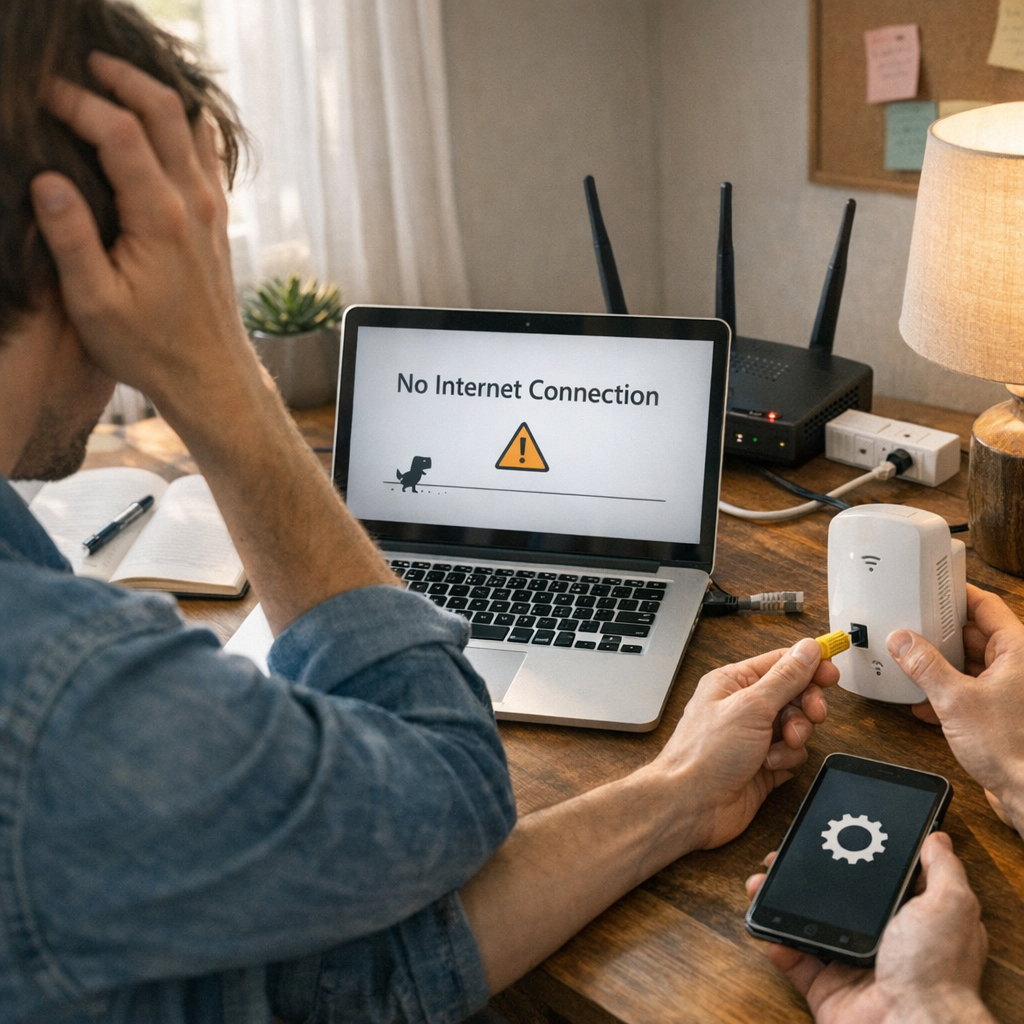
En Essonne, un problème connexion vient le plus souvent d’un mauvais portail, d’un compte non activé ou d’un navigateur saturé. Réflexe utile : testez d’abord la version web, vérifiez le profil choisi · élève, parent, enseignant · puis lancez la procédure mot de passe oublié. Cas très courant en 6e : un parent entre sur l’accès élève, ou l’inverse, et Pronote paraît absent alors que la tuile n’apparaît qu’après activation complète. Si la page reste blanche, videz cache et cookies, ou essayez un autre navigateur.
| Blocage | Solution simple |
|---|---|
| Compte non activé | Reprenez le mail ou courrier d’activation, sinon contactez le support établissement. |
| Pronote absent | Ouvrez le bon ENT, acceptez les services associés et attendez la synchronisation. |
| Appli mobile figée | Déconnectez, mettez l’appli à jour, puis retestez sur le web. |
| Messagerie indisponible | Une restriction temporaire est possible : next. ink en a déjà signalé sur certains ENT. |
Si le blocage dure, il peut s’agir d’une maintenance. Une panne large peut être reprise par Actu.fr ou Le Parisien, mais pour un compte isolé, le support établissement reste le bon contact. Suivez les consignes de l’Éducation nationale et ne partagez jamais vos identifiants, même entre parents et enfants.
Comment l’appliquer dans votre classe
Vous lancez un projet et tout se disperse ? Voilà comment l’appliquer dans votre classe sans alourdir le quotidien. Le Tube numérique éducatif propose, dans un tutoriel publié le 5 mai 2022, la marche à suivre pour créer une communauté dans Monlycée.net/Moncollege-ent : utile pour suivre un projet, moins adaptée aux messages urgents. En 6e, un groupe d’Éco-délégués peut y piloter un défi anti-gaspi avec un seul espace partagé, lisible aussi par les familles, pratique pour apprendre l'anglais en famille.
- Créer une communauté de classe ou de projet dans moncollege, avec les bons profils et un nom simple.
- Déposer dans cet espace les documents de référence : consignes, fiches, autorisations, comptes rendus.
- Partager un calendrier commun pour les échéances, sorties, collectes et temps forts.
- Publier un billet bref ou un blog pour informer les familles sans multiplier les canaux.
- Confier aux élèves une trace hebdomadaire du projet ; c’est très efficace pour un parcours E3D ou une démarche liée au Label Écoles Équitable.
L'essentiel en bref
Pour utiliser l’ENT Essonne sans perdre de temps, commencez par identifier le portail réellement retenu par l’établissement, puis choisissez le bon profil de connexion. Si Pronote apparaît dans l’ENT, passez d’abord par ce portail avant de tenter une connexion séparée. En cas d’échec, vérifiez l’activation du compte, le mot de passe, le navigateur et l’appareil utilisé, puis contactez l’école ou le collège avec une capture d’écran et l’heure du blocage.
Contenu vérifié le 25 septembre 2026


