

E-lyco collège Molière désigne l’accès à l’ENT d’un établissement nommé Collège Molière. Comme plusieurs collèges portent ce nom, il faut vérifier la ville, l’académie et l’adresse officielle avant toute connexion, puis utiliser uniquement le portail sécurisé avec ses identifiants personnels.
Un parent peut chercher « e-lyco collège Molière » un dimanche soir pour consulter les devoirs, mais tomber sur un établissement homonyme situé dans une autre ville. Cette confusion est fréquente, surtout lorsque l’on tape vite depuis un téléphone ou que l’on passe par un favori ancien. En accompagnant des équipes éducatives, je vois combien un ENT bien identifié évite des pertes de temps, des messages manqués et parfois des risques inutiles avec les identifiants. L’objectif est simple : retrouver le bon accès, comprendre les usages essentiels et faire d’e-lyco un outil clair pour la vie scolaire, les familles et les projets pédagogiques.
Mis à jour le 25 septembre 2026
Pour accéder à E-lyco, utilisez le portail officiel de votre établissement puis connectez-vous avec vos identifiants EduConnect. En 3 étapes, retrouvez les cours, devoirs et informations du collège sans vous perdre. Suivez ce guide pratique pour une connexion rapide.
En bref : les réponses rapides
E-lyco Collège Molière : de quoi parle-t-on exactement ?
La recherche “elyco college moliere” désigne généralement l’accès à l’ENT collège d’un établissement appelé Collège Molière. Comme plusieurs collèges portent ce nom en France, vérifiez d’abord la ville, l’académie et l’adresse officielle avant de saisir vos identifiants.
e-lyco est un environnement numérique de travail utilisé par des établissements scolaires, notamment dans l’académie de Nantes et les Pays de la Loire. Ce n’est pas un site unique pour tous les “Molière”. Le nom Collège Molière peut renvoyer à plusieurs collèges, publics ou privés, situés dans des communes différentes, avec chacun son propre portail e-lyco et ses accès. Pour une famille de 6e qui cherche le cahier de textes, la confusion est fréquente : une ville mal choisie peut mener au mauvais ENT. L’objectif ici est simple : vous aider à identifier le bon établissement, vous connecter sans erreur, comprendre les blocages courants et utiliser l’ENT comme un outil de communication éducative responsable. Ne transmettez jamais vos identifiants par message, formulaire douteux ou échange informel ; saisissez-les uniquement sur le portail officiel de votre établissement.
Trouver son ENT et se connecter à e-lyco
Se connecter pas à pas selon son profil
- Récupérez les identifiants donnés par l’établissement, le plus souvent un compte EduConnect élève.
- Ouvrez e-lyco, choisissez « Élève », puis connectez-vous.
- À la première connexion, remplacez le mot de passe provisoire et notez-le en lieu sûr.
- Activez votre compte sur EduConnect : un code arrive par SMS au numéro donné à l’établissement, ou passez par FranceConnect.
- Ouvrez e-lyco, choisissez « Parent » ou « Responsable », puis EduConnect.
- Retrouvez chaque enfant dans le même compte : notes, cahier de textes, messagerie.
- Ouvrez e-lyco et choisissez le profil « Personnel » ou « Enseignant ».
- Connectez-vous avec vos identifiants académiques, ceux de la messagerie académique.
- En cas de refus, contactez le référent numérique de l’établissement ou l’assistance de votre académie.
Dépannage : les blocages les plus fréquents
Quel ENT dans quel territoire ?
| Région | Lycées | Collèges (repères) | Nos guides |
|---|---|---|---|
| Île-de-France | Monlycée.net | Paris : Paris Classe Numérique · 77 : ENT77 · 78 : lien du collège · 91 : MonCollège Essonne · 92 : ENC 92 · 93 : Webcollège · 94 : ENT des collèges du Val-de-Marne · 95 : Portail des collégiens | Monlycée.net, ENT IDF, ENT Essonne (91), ENT Yvelines (78), ENT Hauts-de-Seine (92), ENT Seine-Saint-Denis (93), ENT Val-de-Marne (94), ENT Val-d’Oise (95), ENT Seine-et-Marne (77) |
| Hauts-de-France | ENT HDF | ENT HDF le plus souvent · Oise : ENT Oise | ENT Pas-de-Calais (62), ENT Nord (59), ENT Oise (60), ENT Somme (80) |
| Grand Est | Mon Bureau Numérique | Mon Bureau Numérique le plus souvent | à venir |
| Normandie | L’Educ de Normandie | L’Educ de Normandie le plus souvent | à venir |
| Bretagne | Toutatice | Toutatice | à venir |
| Pays de la Loire | e-lyco | e-lyco | ENT Loire-Atlantique (44) |
| Centre-Val de Loire | Net O’Centre | Net O’Centre le plus souvent | Mon ENT selon le territoire |
| Bourgogne-Franche-Comté | ECLAT-BFC | ECLAT-BFC le plus souvent | à venir |
| Nouvelle-Aquitaine | Lycée connecté | Selon le département | ENT Gironde (33) |
| Occitanie | Mon ENT Occitanie | Mon ENT Occitanie dans les départements partenaires | ENT Hérault et Mon ENT Occitanie (34), ENT Haute-Garonne (31) |
| Auvergne-Rhône-Alpes | ENT Auvergne-Rhône-Alpes | ENT Auvergne-Rhône-Alpes dans les départements partenaires · Métropole de Lyon : laclasse.com | ENT Rhône et ENT Auvergne-Rhône-Alpes (69), ENT Isère (38) |
| Provence-Alpes-Côte d’Azur | Atrium | 13 : Eduprovence · 83 : Moncollège ENT du Var · ailleurs : selon le département | ENT Bouches-du-Rhône (13), Mon collège Var (83) |
| Corse | ENT de l’académie de Corse | ENT de l’académie de Corse | à venir |
Elyci ou e-lyco : évitez la faute de frappe qui bloque la connexion
La forme « elyci » n'existe pas. Il s'agit d'une déformation courante d'e-lyco, souvent tapée trop vite depuis un téléphone ou générée par la correction automatique. Si votre recherche affiche ce mot, corrigez-le en e-lyco avant de continuer, sinon vous risquez d'atterrir sur une page inexistante ou sur un site qui n'a rien à voir avec l'ENT du Collège Molière.
Cette confusion s'ajoute à celle des établissements homonymes évoquée plus haut : une orthographe incertaine et un nom de collège partagé par plusieurs villes forment un mauvais combo pour se connecter sereinement. Le réflexe le plus sûr reste de repartir du site officiel du collège concerné, d'y repérer le lien vers l'ENT, puis de vérifier que l'adresse affichée correspond bien à e-lyco avant de saisir vos identifiants.
- Écrivez « e-lyco », avec le tiret, jamais « elyci » ni « e lyci »
- Passez par le site du collège plutôt que par un favori ancien
- Vérifiez la ville et l'académie affichées sur la page de connexion
Ce genre d'erreur de frappe paraît anodine, mais elle fait perdre du temps un soir de devoirs ou juste avant une échéance scolaire. Prendre l'habitude de bien orthographier e-lyco évite ces détours inutiles.
Elyco connexion : la marche à suivre pour le Collège Molière
Pour une elyco connexion sans erreur, commencez toujours par la page du bon établissement, celle qui correspond à la ville et à l'académie du Collège Molière concerné. Une fois sur ce portail, repérez le bouton de connexion et saisissez vos identifiants personnels, ceux fournis par l'établissement ou récupérés via EduConnect selon le profil, élève, parent ou personnel.
Si la connexion échoue, vérifiez d'abord l'adresse affichée dans le navigateur avant de retenter un mot de passe, car une erreur de saisie répétée peut bloquer temporairement l'accès. Un favori enregistré depuis longtemps peut aussi pointer vers un établissement homonyme, ce qui explique certains refus de connexion qui n'ont rien à voir avec un mauvais mot de passe.
- Ouvrir le portail officiel du bon collège avant de se connecter
- Utiliser les identifiants personnels, jamais ceux d'un autre membre de la famille
- Vérifier l'adresse du site en cas d'échec répété
Une fois la connexion réussie, il est conseillé de garder un accès stable, par exemple en actualisant le favori du navigateur, pour éviter de refaire cette vérification à chaque rentrée ou changement de classe.
Comment trouver le bon portail e-lyco du Collège Molière
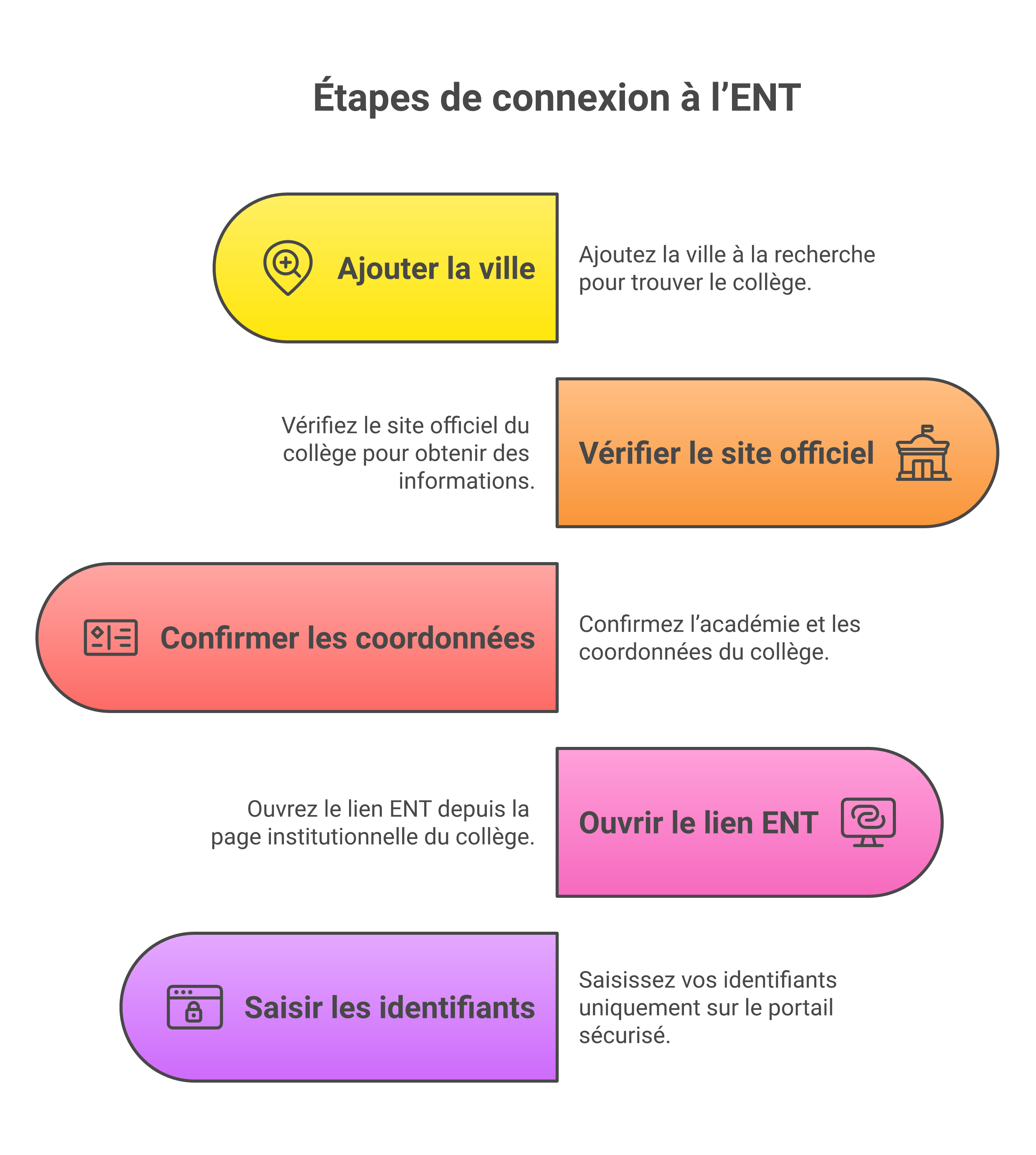
Pour trouver le bon e-lyco du Collège Molière, ajoutez toujours la ville à votre recherche, vérifiez l’adresse du site officiel collège, puis accédez à l’ENT depuis ce site ou depuis le portail e-lyco. Évitez les liens publicitaires ou les pages non institutionnelles.
- Recherchez Collège Molière + ville + e-lyco pour éviter de confondre deux établissements portant le même nom.
- Comparez l’adresse trouvée avec celle du site de l’établissement, surtout si la page mentionne l’Académie de Nantes, le département et les coordonnées.
- Cliquez seulement sur le lien ENT affiché par le collège ou par le portail e-lyco, jamais sur une page dont l’adresse paraît étrange.
- En cas de doute sur la connexion ENT, demandez confirmation au secrétariat du collège ou au professeur principal.
Se connecter à e-lyco : les réflexes à avoir
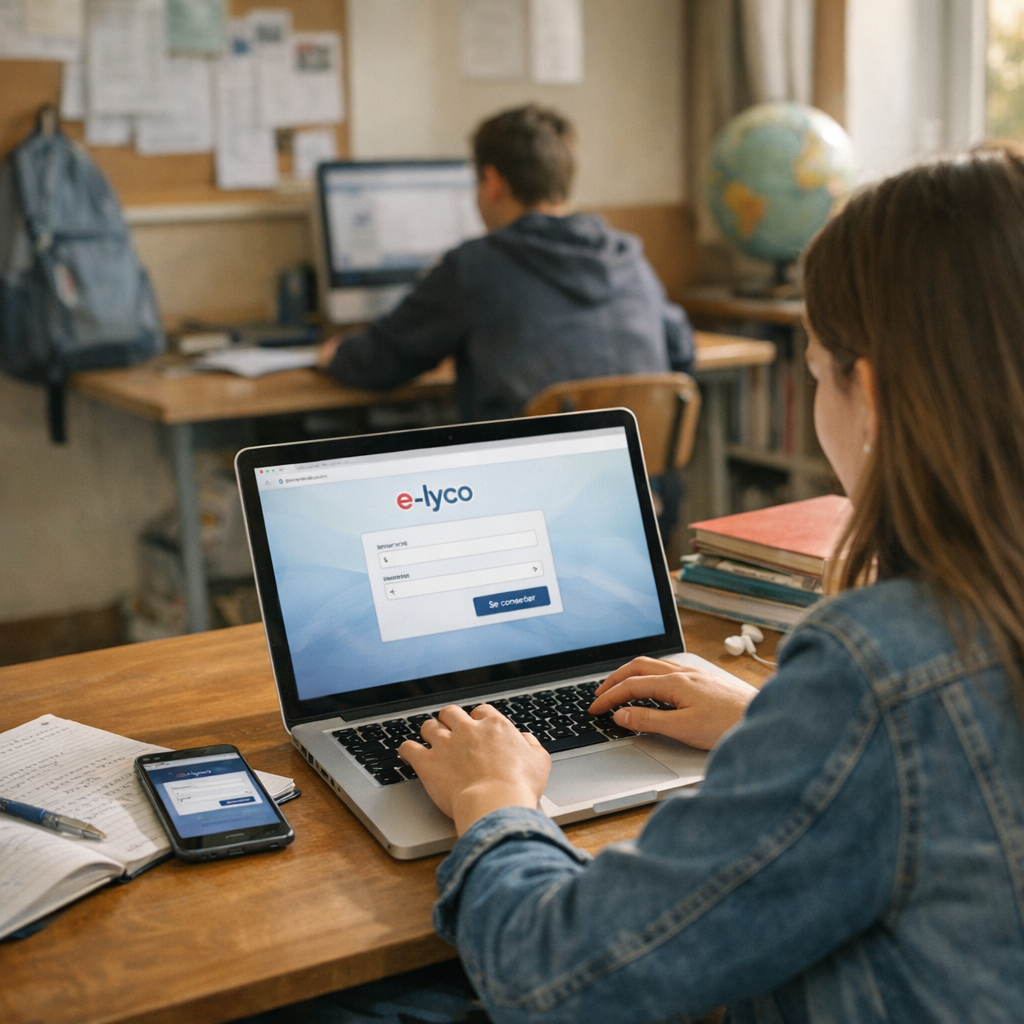
Pour réussir votre connexion e-lyco, utilisez les identifiants fournis par le collège Molière concerné ou le service indiqué, souvent EduConnect pour les familles. En cas d’échec, vérifiez le bon établissement, le navigateur et le mot de passe e-lyco, puis contactez le secrétariat plutôt que de créer un nouveau compte.
- Pour un compte parent ENT, connectez-vous avec EduConnect si le collège l’a activé, sans utiliser les codes de votre enfant.
- Pour un compte élève ENT, reprenez l’identifiant remis par l’établissement, souvent réinitialisé ou confirmé à chaque rentrée.
- Pour un accès enseignant, passez par l’authentification professionnelle prévue par l’ENT, distincte de la messagerie académique.
- Si la page refuse l’accès, testez un autre navigateur, videz le cache et relisez les majuscules, chiffres ou caractères spéciaux.
- En cas de mot de passe oublié, utilisez la procédure officielle de récupération avant toute demande au collège.
Que peut-on faire sur l’ENT du Collège Molière ?
Sur l’ENT e-lyco d’un collège, vous pouvez généralement consulter le cahier de textes, les devoirs, les messages, les absences, les ressources de cours et certains projets de classe. Les fonctionnalités exactes dépendent toutefois de l’établissement et des usages choisis par l’équipe éducative. Vérifiez toujours le bon collège Molière.
| Utilisateur | Besoins fréquents | Usages sur e-lyco |
|---|---|---|
| Parents | Suivre la scolarité sans multiplier les appels | Consulter la vie scolaire, les absences, les messages, les actualités et les informations administratives. |
| Élèves | Retrouver le travail à faire | Accéder au cahier de textes e-lyco, aux documents de cours, aux devoirs ENT et aux consignes. |
| Enseignants | Centraliser les échanges | Déposer des ressources, utiliser la messagerie e-lyco et animer des espaces collaboratifs. |
Comment l’appliquer dans votre classe
Pour utiliser e-lyco en classe, choisissez un usage simple : publier une ressource, organiser un suivi de projet ou partager une production d’élèves. Le bon réflexe : une règle claire, un calendrier court et un lien explicite avec les apprentissages, pas un outil de plus.
- Partez d’un objectif pédagogique précis, par exemple comprendre les liens entre consommation, producteurs et commerce équitable.
- Choisissez une seule fonction de l’ENT : dépôt de documents, forum de questions ou espace de restitution.
- Rédigez une consigne courte, avec le rendu attendu, la date et le critère de réussite principal.
- Accompagnez la première connexion en classe, surtout pour vérifier l’accès, le nom du bon collège Molière et les droits élèves.
- Faites un bilan rapide : ce qui a aidé, ce qui a bloqué, ce qui sera réutilisé.
Questions fréquentes
Comment accéder à e-lyco pour un Collège Molière ?
Pour accéder à e-lyco pour un Collège Molière, passez par le site officiel de l’établissement ou par le portail e-lyco de votre académie. Cliquez sur « Se connecter », choisissez le profil adapté (élève, parent, enseignant) puis utilisez vos identifiants EduConnect ou académiques selon votre situation.
Pourquoi je ne trouve pas le bon Collège Molière sur e-lyco ?
Plusieurs établissements portent le nom Collège Molière, ce qui peut créer une confusion dans les résultats de recherche. Vérifiez toujours la ville, le département et l’académie associés à l’établissement. Je conseille aussi de passer par le site institutionnel du collège ou par l’ENT indiqué dans les documents remis par l’équipe éducative.
Que faire si mon mot de passe e-lyco ne fonctionne plus ?
Si votre mot de passe e-lyco ne fonctionne plus, commencez par vérifier l’identifiant utilisé et l’absence d’erreur de saisie. Pour un compte élève ou parent, utilisez la procédure de réinitialisation EduConnect. En cas de blocage persistant, contactez le secrétariat du collège ou le référent numérique de l’établissement.
EduConnect est-il obligatoire pour se connecter à e-lyco ?
Pour les élèves et les responsables légaux, EduConnect est généralement le mode d’accès attendu à e-lyco. Les personnels de l’Éducation nationale utilisent plutôt leurs identifiants académiques. Selon les paramétrages locaux, certains accès peuvent varier ; le plus fiable reste de suivre les consignes transmises par le Collège Molière concerné.
Un enseignant peut-il utiliser e-lyco pour un projet de développement durable ?
Oui, e-lyco peut être un excellent support pour un projet de développement durable : dépôt de ressources, carnet de bord, sondages, suivi d’actions E3D, communication avec les familles ou valorisation d’un éco-délégué. J’encourage les équipes à créer un espace partagé clair, utile et relié aux apprentissages.
Avant de vous connecter, vérifiez toujours le nom complet du collège Molière, sa commune et l’adresse du portail e-lyco. En cas de doute, passez par le site officiel de l’établissement ou contactez le secrétariat. Une fois l’accès confirmé, gardez vos identifiants confidentiels, mettez à jour vos coordonnées et consultez régulièrement la messagerie, le cahier de textes et les espaces de projet.


