

L’ENT en Haute-Garonne est l’espace numérique qui réunit messages, devoirs, documents et services de vie scolaire pour les élèves, parents et enseignants. La connexion se fait en général via le portail de l’établissement ou un compte EduConnect, avec un accès à Pronote selon l’organisation locale.
À Toulouse comme dans le reste de la Haute-Garonne, la page de bienvenue n’ouvre pas toujours le même parcours de connexion selon le profil. C’est souvent là que commencent les hésitations : faut-il passer par le portail de l’établissement, par un compte responsable, par un accès élève, ou par l’outil de suivi scolaire ? Mon repère est simple : partir du profil de l’utilisateur et du type d’établissement, puis vérifier les bons réflexes avant de multiplier les essais. Vous trouverez ici un mode d’emploi clair pour comprendre l’ENT, retrouver le bon accès et résoudre les blocages les plus courants sans chercher une adresse hasardeuse.
Bienvenue sur l’ENT de la Haute-Garonne ; : actualités, messages, documents
Si vous vous demandez à quoi sert l’ENT, l’ENT Haute-Garonne sert d’entrée unique vers la vie scolaire quotidienne. Selon l’Éducation nationale, un ENT réunit des services numériques pour communiquer, travailler et suivre la scolarité. On y retrouve l’actualité collège, la messagerie scolaire, des documents de cours, parfois les devoirs, les absences ou les notes. Très concret. En 6e, une professeure peut déposer une fiche de sciences dans le cahier de texte numérique, tandis qu’un parent lit un mot de sortie et qu’un élève récupère un document après une absence.
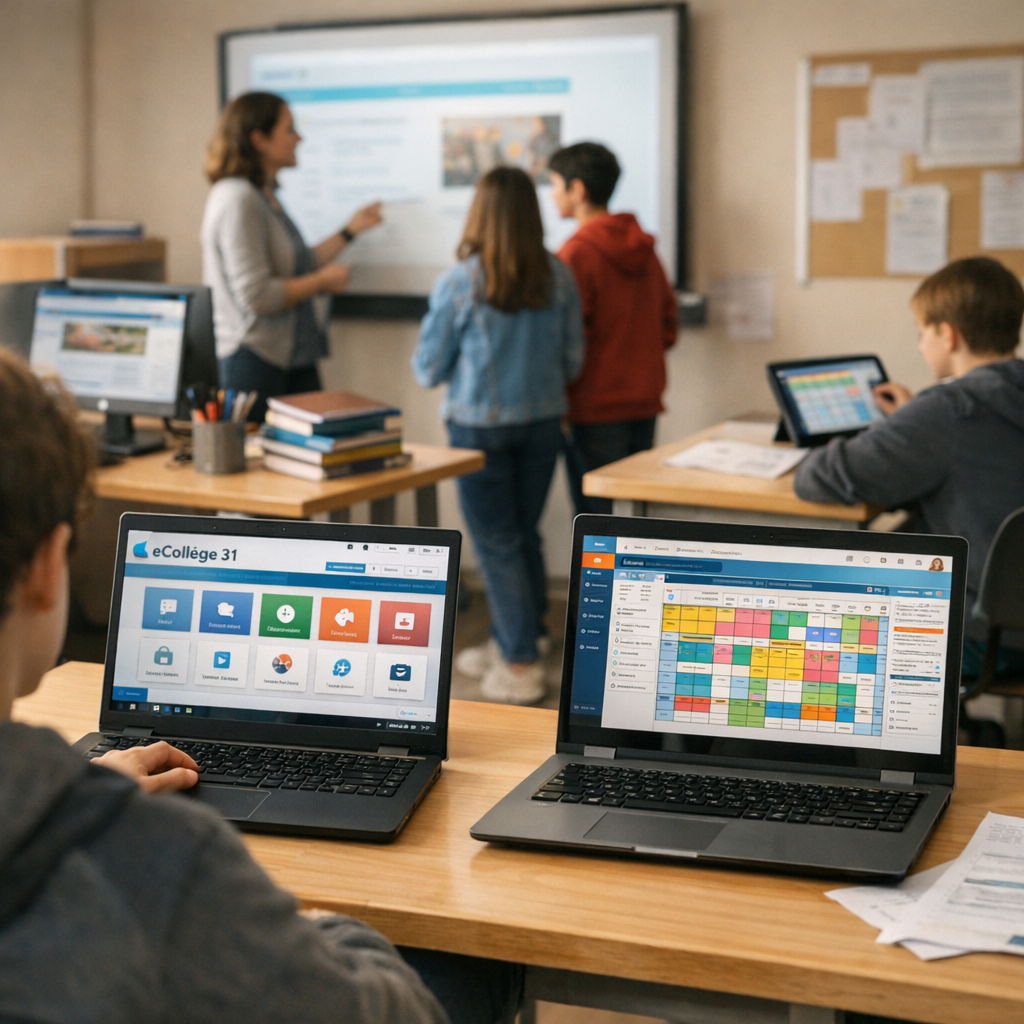
En Haute-Garonne, le portail ne porte pas toujours le même nom ; : certains collèges passent par eCollège 31, repère local du Conseil départemental de la Haute-Garonne, d’autres par un accès organisé avec l’académie de Toulouse. Toulouse reste le centre administratif du département, mais l’écran d’accueil, les identifiants et les services visibles varient selon les réseaux d’établissements. C’est normal. Beaucoup s’attendent à tout trouver au même endroit ; ; en pratique, l’ENT centralise surtout les échanges et les ressources, et peut aussi ouvrir vers Pronote quand le collège l’utilise, sans proposer partout le même parcours.
Trouver son ENT et se connecter à Mon ENT Occitanie
Se connecter pas à pas selon son profil
- Récupérez les identifiants donnés par l’établissement, le plus souvent un compte EduConnect élève.
- Ouvrez Mon ENT Occitanie, choisissez « Élève », puis connectez-vous.
- À la première connexion, remplacez le mot de passe provisoire et notez-le en lieu sûr.
- Activez votre compte sur EduConnect : un code arrive par SMS au numéro donné à l’établissement, ou passez par FranceConnect.
- Ouvrez Mon ENT Occitanie, choisissez « Parent » ou « Responsable », puis EduConnect.
- Retrouvez chaque enfant dans le même compte : notes, cahier de textes, messagerie.
- Ouvrez Mon ENT Occitanie et choisissez le profil « Personnel » ou « Enseignant ».
- Connectez-vous avec vos identifiants académiques, ceux de la messagerie académique.
- En cas de refus, contactez le référent numérique de l’établissement ou l’assistance de votre académie.
Dépannage : les blocages les plus fréquents
Quel ENT dans quel territoire ?
| Région | Lycées | Collèges (repères) | Nos guides |
|---|---|---|---|
| Île-de-France | Monlycée.net | Paris : Paris Classe Numérique · 77 : ENT77 · 78 : lien du collège · 91 : MonCollège Essonne · 92 : ENC 92 · 93 : Webcollège · 94 : ENT des collèges du Val-de-Marne · 95 : Portail des collégiens | Monlycée.net, ENT IDF, ENT Essonne (91), ENT Yvelines (78), ENT Hauts-de-Seine (92), ENT Seine-Saint-Denis (93), ENT Val-de-Marne (94), ENT Val-d’Oise (95), ENT Seine-et-Marne (77) |
| Hauts-de-France | ENT HDF | ENT HDF le plus souvent · Oise : ENT Oise | ENT Pas-de-Calais (62), ENT Nord (59), ENT Oise (60), ENT Somme (80) |
| Grand Est | Mon Bureau Numérique | Mon Bureau Numérique le plus souvent | à venir |
| Normandie | L’Educ de Normandie | L’Educ de Normandie le plus souvent | à venir |
| Bretagne | Toutatice | Toutatice | à venir |
| Pays de la Loire | e-lyco | e-lyco | e-lyco, Pays de la Loire, ENT Loire-Atlantique (44) |
| Centre-Val de Loire | Net O’Centre | Net O’Centre le plus souvent | Mon ENT selon le territoire |
| Bourgogne-Franche-Comté | ECLAT-BFC | ECLAT-BFC le plus souvent | à venir |
| Nouvelle-Aquitaine | Lycée connecté | Selon le département | ENT Gironde (33) |
| Occitanie | Mon ENT Occitanie | Mon ENT Occitanie dans les départements partenaires | ENT Hérault et Mon ENT Occitanie (34) |
| Auvergne-Rhône-Alpes | ENT Auvergne-Rhône-Alpes | ENT Auvergne-Rhône-Alpes dans les départements partenaires · Métropole de Lyon : laclasse.com | ENT Rhône et ENT Auvergne-Rhône-Alpes (69), ENT Isère (38) |
| Provence-Alpes-Côte d’Azur | Atrium | 13 : Eduprovence · 83 : Moncollège ENT du Var · ailleurs : selon le département | ENT Bouches-du-Rhône (13), Mon collège Var (83) |
| Corse | ENT de l’académie de Corse | ENT de l’académie de Corse | à venir |
Connexion à l’ENT ; : élève, parent, enseignant, quelle méthode ; ?
Le profil décide de tout. Pour une connexion ENT en Haute-Garonne, autour de Toulouse, partez du portail indiqué par le collège ou le lycée, pas d’un ancien favori. Un ENT élève s’ouvre souvent avec un identifiant remis par l’établissement, selon le schéma habituel de l’Éducation nationale, parfois via EduConnect si eCollège 31 l’emploie. Côté ENT parent, la première visite passe fréquemment par une activation EduConnect Haute-Garonne demandée par l’établissement. Pour l’ENT enseignant, l’entrée habituelle reste le compte académique de l’Académie de Toulouse. Regardez l’écran de bienvenue ; : il doit reprendre la consigne locale, jamais une adresse trouvée au hasard.
| profil | identifiant habituel | première action à faire | aide en cas de blocage |
|---|---|---|---|
| élève | codes remis par l’établissement ou EduConnect | tester l’accès ENT | vie scolaire, secrétariat |
| parent | compte EduConnect | activer le compte | établissement, aide EduConnect |
| enseignant | compte académique | ouvrir l’ENT puis Pronote si prévu | référent numérique, assistance académique |
Méfiez-vous des vieux raccourcis. Pronote peut être accessible depuis l’ENT, mais ne remplace pas toujours la porte d’entrée. Si cela bloque, vérifiez le bon portail, puis contactez le secrétariat ou le référent numérique.
ENT Saint Simon : comment s’y connecter ?
Pour l’établissement Saint Simon, la logique reste la même que pour l’ensemble des établissements de Haute-Garonne : le point d’entrée dépend du profil et de l’organisation retenue localement. Un élève ou un parent passe en général par le portail de connexion propre à l’établissement, avec un identifiant fourni en début d’année ou un compte EduConnect selon le niveau. Si l’établissement fait partie du second degré, l’accès à Pronote peut se faire directement depuis l’ENT, sans ressaisir d’identifiant.
Avant de chercher une adresse par vous-même, mieux vaut vérifier le support fourni par l’établissement : circulaire de rentrée, espace parents ou carnet de correspondance mentionnent en général le lien exact. C’est ce document qui indique aussi si les codes sont valables plusieurs années ou renouvelés chaque rentrée.
En cas de doute, quelques réflexes simples évitent de multiplier les essais :
- Vérifier le profil utilisé, élève, parent ou enseignant, avant de saisir un identifiant
- Confirmer si l’accès passe par EduConnect ou par un compte propre à l’établissement
- Contacter la vie scolaire en cas de blocage plutôt que de créer un nouveau compte
Qu'est-ce que l'ent haute garonne exactement ?
L'ent haute garonne désigne l'espace numérique de travail utilisé par les collèges et lycées du département. Il ne s'agit pas d'un site unique : chaque établissement dispose de son propre portail, relié à la même logique de connexion et aux mêmes types de services. C'est ce qui explique pourquoi deux collèges voisins peuvent présenter une page d'accueil différente tout en fonctionnant sur le même principe.
Concrètement, l'ent haute garonne centralise la messagerie, le cahier de texte numérique, les documents partagés et le suivi de la vie scolaire. Un parent y consulte les informations liées à son enfant, un élève y récupère ses cours, un enseignant y dépose ses ressources. L'accès dépend toujours du profil choisi lors de la connexion, d'où l'intérêt de bien identifier son statut avant de chercher un lien ou un identifiant.
- Un portail propre à chaque établissement
- Des services communs : messagerie, documents, vie scolaire
- Un accès qui varie selon le profil élève, parent ou enseignant
Retenez surtout que l'ent haute garonne n'est pas une adresse à deviner, mais un point d'entrée qui se retrouve facilement via l'établissement concerné.
eCollège 31, ENT de l’académie de Toulouse et Pronote ; : qui fait quoi ; ?
À Toulouse, un parent de 5e arrive souvent sur la page de bienvenue d’eCollège 31, lit un message du collège, télécharge un document, puis ouvre Pronote pour vérifier un retard ou un devoir d’anglais. C’est la différence ENT Pronote. L’ENT, côté Académie de Toulouse ou département, sert de portail général ; : actualités, documents, formulaires, messagerie, parfois ressources de cours. Pronote, édité par Index Éducation, gère surtout la vie scolaire et le suivi pédagogique ; : emploi du temps, cahier de textes, évaluations, notes et absences.
Selon l’établissement, la frontière est plus ou moins visible. Certains collèges ouvrent Pronote directement depuis l’ENT académie de Toulouse ; ; l’élève a l’impression d’un seul espace. D’autres distinguent mieux les usages ; : informations d’établissement et fichiers dans eCollège 31, suivi quotidien dans Pronote. Repère simple ; : pour les notes et absences, cherchez d’abord le service de vie scolaire ; pour une actualité, un formulaire ou un document partagé, revenez vers l’ENT. Nuance utile ; : un lycée peut utiliser un autre outil que Pronote, sans changer le rôle central de l’ENT.
Autour de Toulouse ; : pourquoi l’accès varie et comment résoudre les blocages courants
À Toulouse et en Haute-Garonne, l’entrée d’un ENT collège Toulouse varie selon l’établissement, le secteur et le portail retenu. Beaucoup cherchent encore côté Toulouse centre ou Toulouse est, alors qu’un collège départemental, un lycée ou un établissement privé n’ouvrent pas toujours sur le même écran. Cette logique par secteurs existe de longue date ; : des accueils Bienvenue pour 31-Toulouse Centre et 31-Toulouse Est apparaissaient déjà le 15 ; décembre ;2014, selon Mon ENT Occitanie. De Gragnague à Ondes, jusqu’à Saint-Orens-de-Gameville, le Lycée Pierre-Paul-Riquet montre bien cette diversité entre ENT, EduConnect et Pronote.
Quand surgit un problème connexion ENT, commencez simple. Le blocage vient souvent d’un mauvais portail, d’un ancien favori, d’un compte non activé ou d’un mot de passe ENT saisi sur le mauvais service. Vérifiez d’abord le point d’entrée indiqué par l’établissement et votre profil ; : élève, parent ou enseignant. Supprimez ensuite le lien enregistré, relancez l’activation ou la réinitialisation, puis videz cache et cookies si la page tourne en boucle. Une maintenance existe aussi ; ; elle touche souvent tout le monde, pas un seul compte. Si l’échec persiste, la vie scolaire ou le secrétariat pourra trancher vite avec votre identifiant exact et une capture d’écran.
Comment l’appliquer dans votre classe
Que mettre dans l’ENT cette semaine ? Pour des ENT enseignants pressés, commencez par un message de bienvenue, l’annonce de la séquence, l’autorisation parentale en PDF et un calendrier partagé. Voilà comment l’appliquer dans votre classe sans surcharge : l’ENT centralise la communication avec les familles, tandis que Pronote reste souvent le repère pour les notes, les absences et les devoirs quand les usages sont séparés, d’où l’intérêt de savoir repérer le bon portail. C’est simple. En 6e, vous pouvez y déposer une fiche consigne, une date de sortie et un espace de retour signé ; pour un échange sensible, gardez plutôt le canal institutionnel habituel.
Autre cas concret. Dans un projet EDD, diffusez une capsule courte, les repères de l’ADEME sur l’alimentation durable ou de l’INRAE sur la biodiversité, puis les productions d’élèves validées. Au Collège de Saint-Simon, à Toulouse, mis en avant par le Conseil départemental de la Haute-Garonne, cette logique de publication relie mieux classe, vie scolaire et familles. Utile, pas magique. Pour un défi sur le commerce équitable, l’ENT sert aussi à regrouper autorisations, calendrier et bilan final ; ; cette cohérence de communication s’accorde bien avec une démarche Label Écoles Équitable.
Pour utiliser l’ENT sereinement, commencez par identifier votre profil, puis le portail réellement utilisé par l’établissement. Vérifiez ensuite vos identifiants, le navigateur, l’activation du compte et la bascule éventuelle vers l’outil de suivi scolaire. En cas d’échec persistant, contactez l’établissement avec une capture d’écran, l’heure du test et le message d’erreur exact : ce trio fait gagner un temps précieux et accélère la résolution.
Contenu vérifié le 25 septembre 2026


